
AFFINGER6を導入したとき、私も「プロフィールってどこで設定するの?」と30分以上悩みました(笑)。
設定画面が複数の場所に分かれているので、初めて触る方には少しわかりにくいんですよね。
でも、順番さえ間違えなければ10〜15分で設定完了できます。この記事では、実際にAFFINGER6を使っているアラフィフブロガーの私が、プロフィール設定を一から丁寧に解説します!
✅ この記事でわかること
- プロフィールカードが必要な3つの理由(SEO・信頼性・AdSense審査)
- AFFINGER6のプロフィール設定の「全体の流れ」
- プロフィール情報(名前・自己紹介文・SNS)の入力方法
- アバター画像・ヘッダー画像の設定方法
- サイドバー・記事下・フッターへの設置方法
- 「この記事を書いた人」セクションの設定方法
- デザインのカスタマイズ方法(色・丸アイコン・ボタン追加)
- プロフィールが表示されないときのトラブル対処法
- 読者の心をつかむプロフィール文の書き方
1.プロフィールカードがブログに絶対必要な3つの理由
「プロフィールなんて後回しでいいんじゃないの?」と思っている方、
ちょっと待ってください!
実は、プロフィールカードはブログ運営において見た目以上に重要な役割を果たしています。
理由①:読者からの信頼性がグッと上がる
ブログを読む読者の立場で考えてみてください。「誰が書いているかわからない記事」と「名前・顔・経歴がわかる人が書いた記事」、どちらを信頼しますか?
答えは明白ですよね。プロフィールカードがあるだけで、読者が「この人の言うことなら信頼できる」と感じやすくなります。
特に健康・お金・法律などのジャンルは、誰が書いているかが信頼性に直結します。
理由②:Googleに「E-E-A-T」を伝えられる
Googleは、記事の質を評価するときに「E-E-A-T(経験・専門性・権威性・信頼性)」を重視しています。
プロフィールで「○○の経験がある」「△△の資格を持っている」などを伝えることで、Googleに対して「この記事は信頼できる人が書いている」というシグナルを送ることができます。
これがSEO評価にじわじわと好影響を与えるんです!
理由③:Googleアドセンスの審査に有利
Googleアドセンスの審査では、サイトの運営者情報がチェックされます。
「誰が運営しているかわからないサイト」は審査に通りにくい傾向があります。
プロフィールを設定することで「きちんと運営者がいるサイト」として評価されやすくなりますよ。
2.まず全体の流れを確認しよう!
AFFINGER6のプロフィール設定で初心者が迷いやすい最大の原因は、「情報を入力する場所」と「カードを表示させる場所」が別々になっているからです。
全体の流れを先に把握しておくと、迷わずスムーズに進められます!
| ステップ | 作業内容 | 設定場所 |
|---|---|---|
| STEP1 | 名前・自己紹介・SNSを入力する | ユーザー→プロフィール |
| STEP2 | アバター画像・ヘッダー画像を設定する | 外観→カスタマイズ→オプション |
| STEP3 | プロフィールカードをサイドバーに設置する | 外観→ウィジェット |
| STEP4 | 「この記事を書いた人」を記事下に設置する(任意) | AFFINGER管理→投稿・固定記事 |
| STEP5 | デザインをカスタマイズする(任意) | 外観→カスタマイズ→オプション |
STEP1とSTEP2が「情報を入力する作業」、STEP3以降が「カードを表示させる作業」です。この2段階があることを覚えておくだけで、迷わなくなりますよ!
3.STEP1:名前・自己紹介・SNSを入力する
まずプロフィールカードに表示する「名前」と「自己紹介文」を入力します。
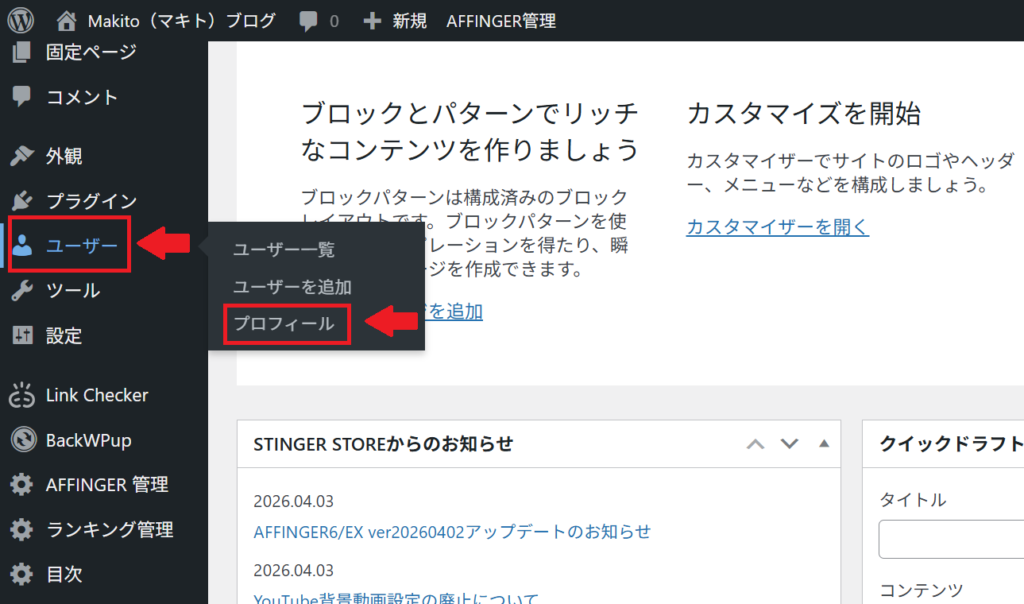
①WordPress管理画面から「ユーザー」→「プロフィール」をクリックします。
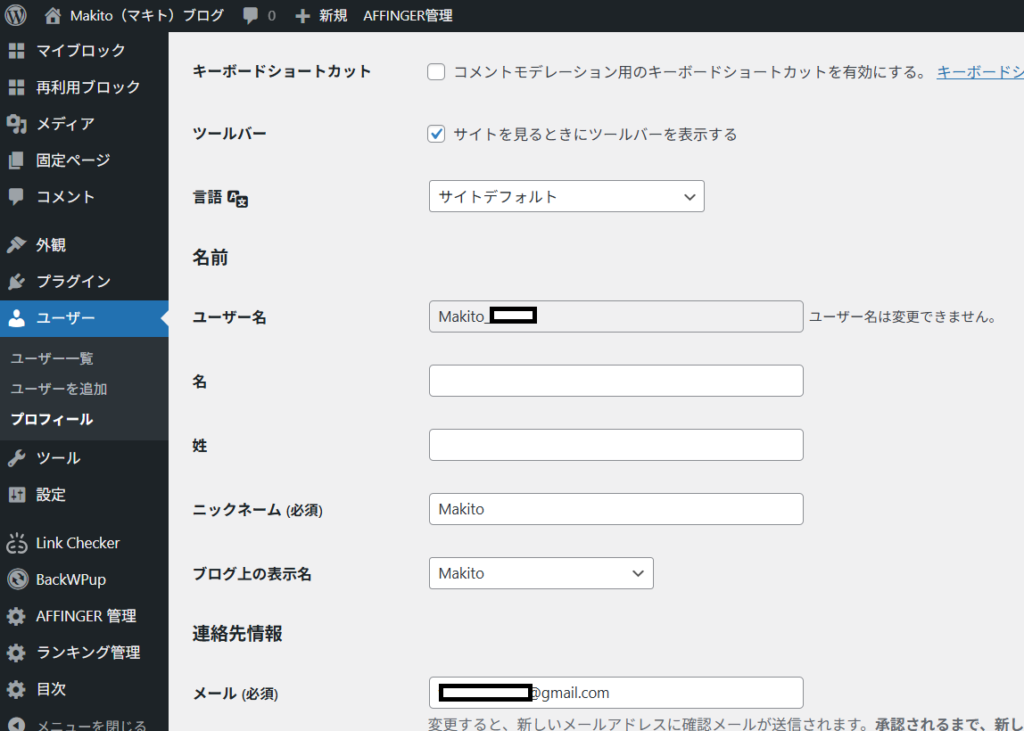
②プロフィール編集画面が開きます。以下の項目を入力してください。
| 入力項目 | 内容 | ポイント |
|---|---|---|
| ニックネーム(必須) | ブログ上で表示する名前 | 本名でなくてもOK。ブログ名と統一すると◎ |
| ブログ上の表示名 | プルダウンでニックネームを選ぶ | 必ずニックネームを選択してください |
| プロフィール情報 | 自己紹介文 | 2〜3行が読みやすい。後述の書き方を参考に |
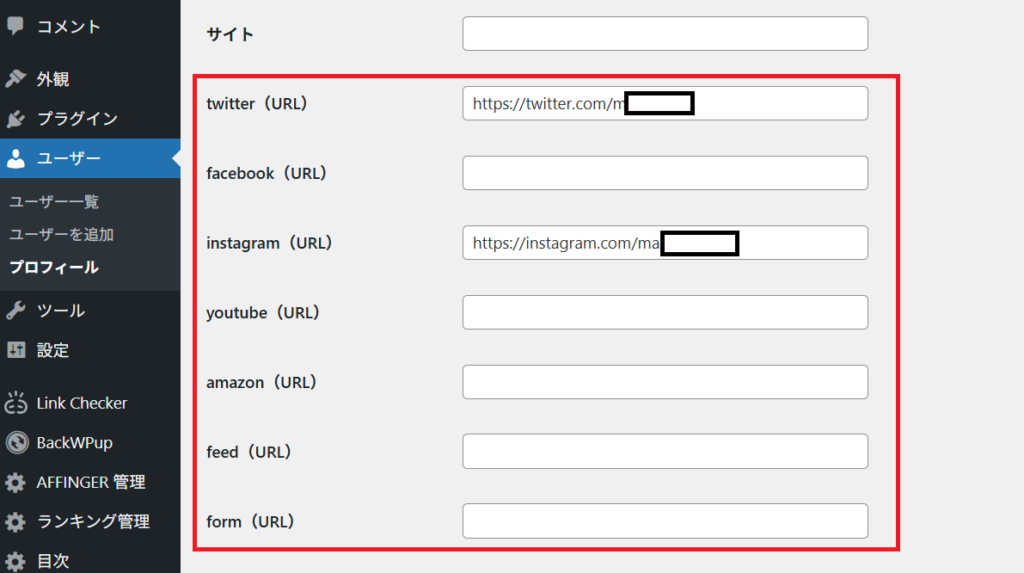
| SNSのURL | Twitter・Instagramなど | 運営中のSNSがあれば入力しておこう |
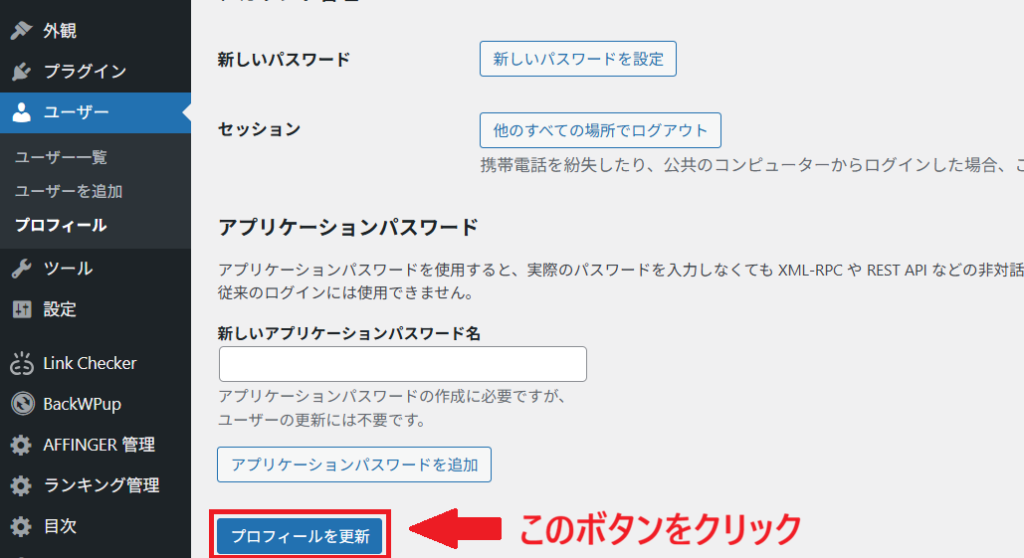
③すべて入力したら、一番下の「プロフィールを更新」をクリックして保存します。
⚠️ 注意:「ブログ上の表示名」を必ず変更してください!
デフォルトでは「ブログ上の表示名」がWordPressのログインユーザー名になっています。そのままにしておくと、プロフィールカードにログインIDが表示されてしまいます。必ず「ニックネーム」に変更しましょう!
プロフィール文を改行する方法
プロフィール情報の入力欄は、デフォルトではHTMLが使えないため改行できません。改行するには以下の設定が必要です。
①「AFFINGER管理」→「投稿・固定記事」をクリックします。
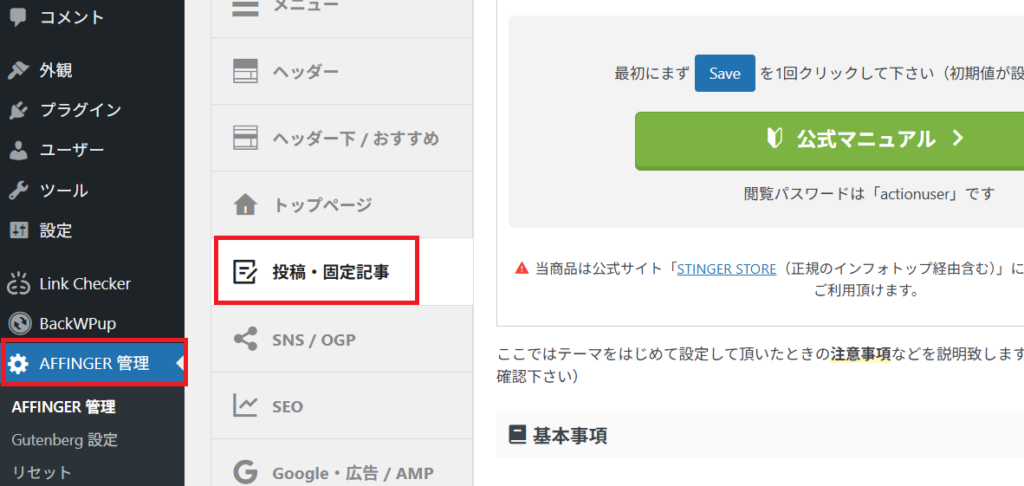
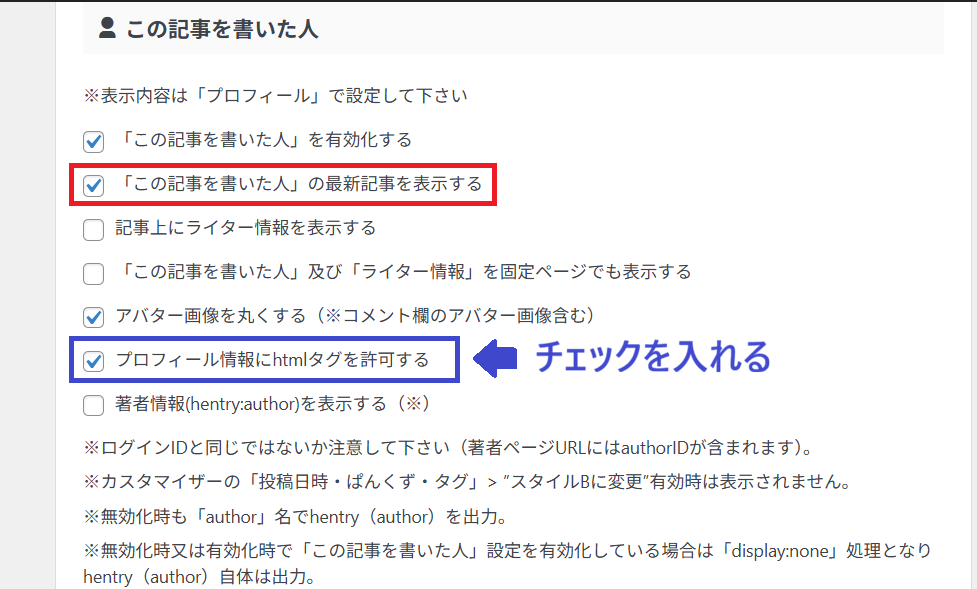
②「プロフィール情報にhtmlタグを許可する」にチェックを入れて保存します。
③プロフィール情報の入力欄に戻り、改行したい場所に <br> を入力します。
また、AFFINGER6あるあるなのですが、プロフィール文は、デフォルトで強制的に中央寄せになる仕様になっています。
それを左寄せにしたいときは、<p style="text-align:left; font-size:80%;">~~~</p>と入れて下さい。最後に</p>を入れるのを忘れないでください。
例:
<p style="text-align:left; font-size:80%;">
アラフィフのサラリーマン<br>
タイ在住<br>
仮想通貨投資で含み益+90万円達成!<br>
一緒に個人で稼ぐことを目指しましょう!
</p>
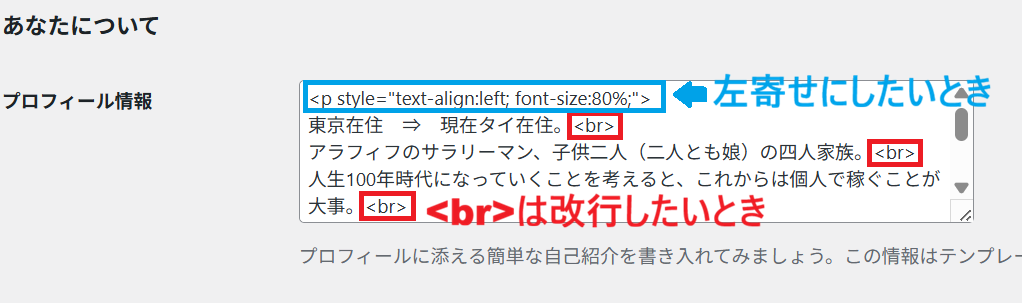
改行タグ <br> 以外にも、<strong>太字</strong> や <a href="URL">リンクテキスト</a> などのHTMLも使えるようになります!
4.STEP2:アバター画像・ヘッダー画像を設定する
プロフィールカードには「アバター画像(顔写真やアイコン)」と「ヘッダー画像(カード上部の背景画像)」の2種類の画像を設定できます。
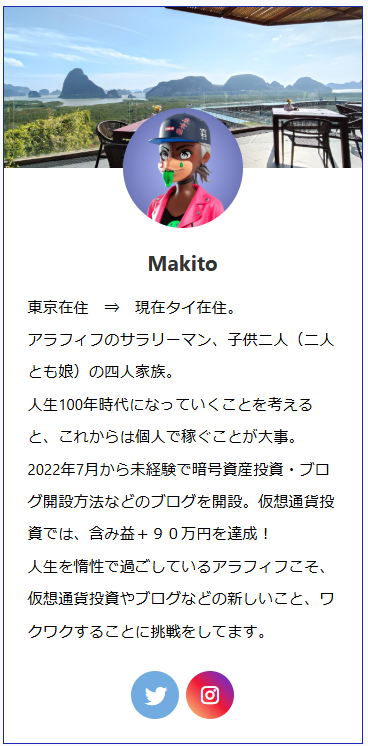
アバター画像・ヘッダー画像の推奨サイズ
| 画像の種類 | 推奨サイズ | 形式 |
|---|---|---|
| アバター画像(顔アイコン) | 120×120px以上(正方形) | PNG・JPG |
| ヘッダー画像(背景画像) | 横1200×縦300px程度 | PNG・JPG |
画像の設定手順
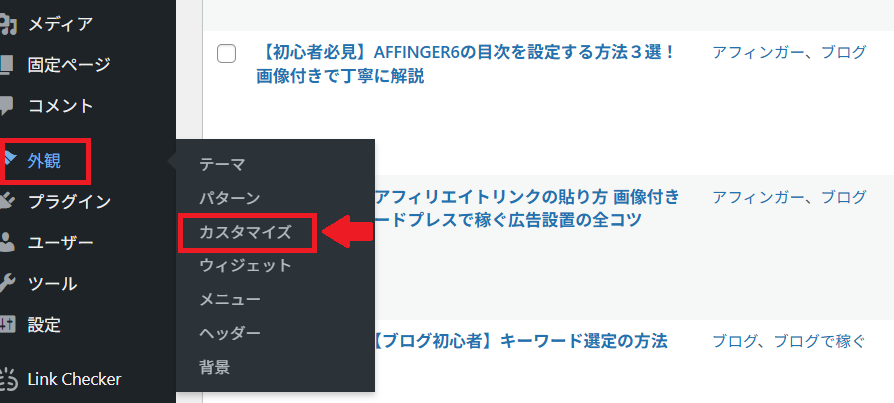
①「外観」→「カスタマイズ」をクリックします。
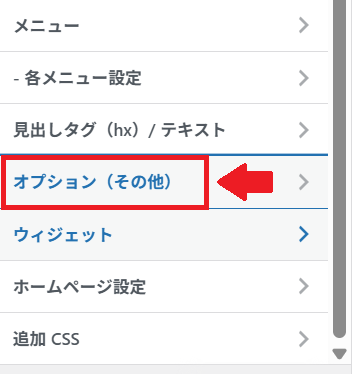
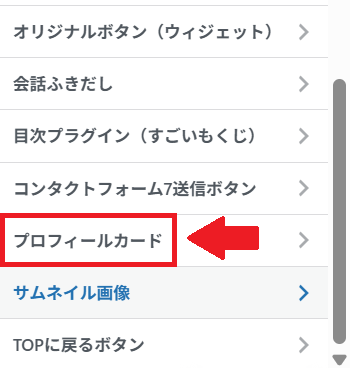
②「オプション(その他)」→「プロフィールカード」をクリックします。
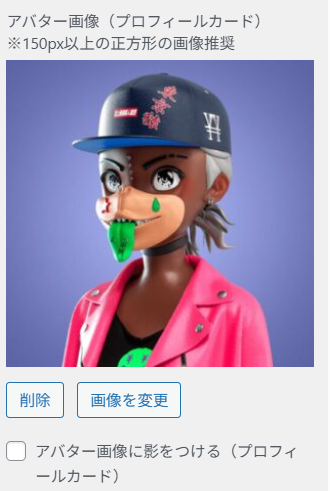
③「アバター画像を選択」をクリックして顔アイコン画像をアップロードします。
④「ヘッダー画像を選択」をクリックして背景画像をアップロードします。
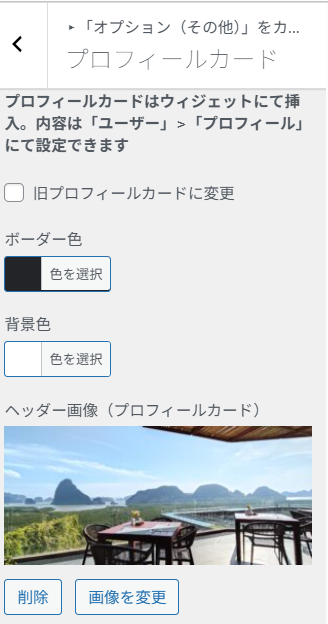
⑤最後に一番上のほうにある「公開」をクリックして保存すれば完了です!
アバター画像を丸く表示する方法
プロフィールカードのアバター画像は、デフォルトでは四角形で表示されます。丸くしたい場合は以下の設定をしましょう。
①「AFFINGER管理」→「投稿・固定記事」をクリックします。
②「アバター画像を丸くする」にチェックを入れて保存します。
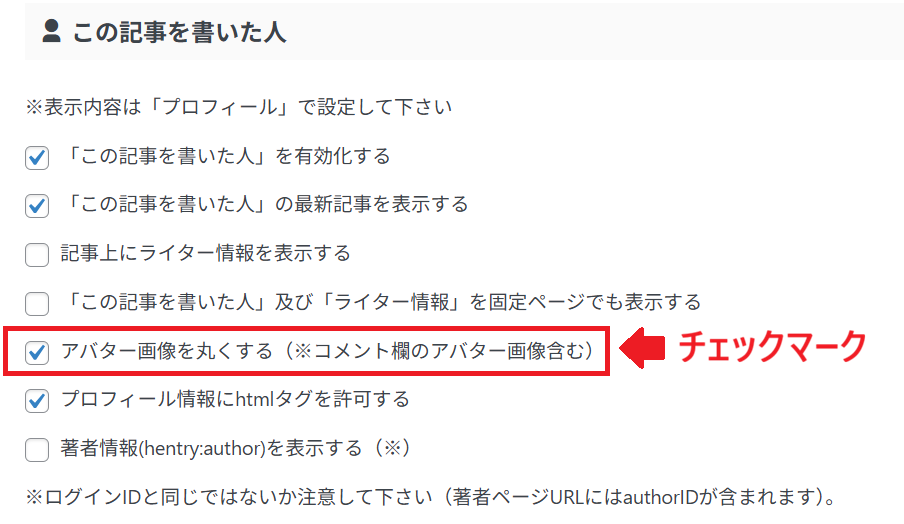
これだけで、アバター画像が丸いアイコン型になります!多くのブログで見かけるおしゃれな丸アイコンはこれで設定できますよ。
5.STEP3:プロフィールカードをサイドバーに設置する
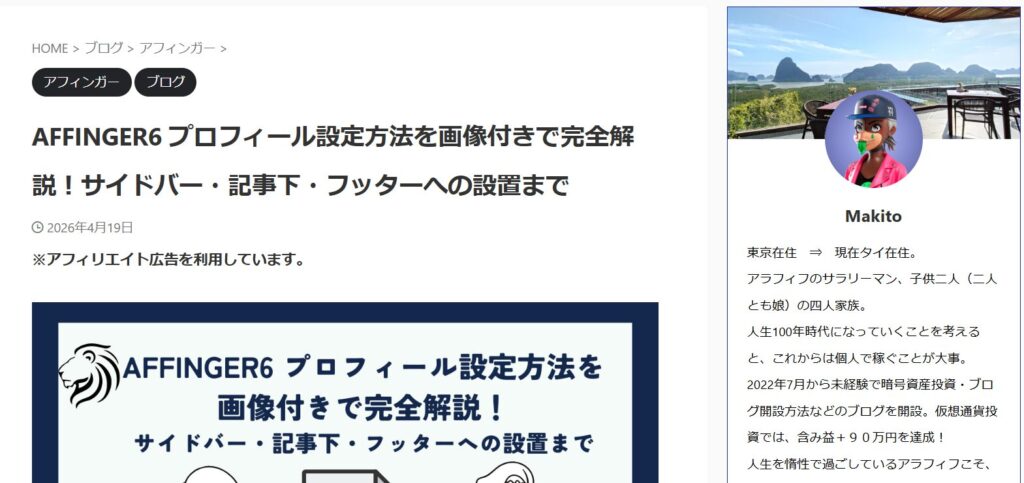
STEP1・2でプロフィールの中身が完成しました。次は、実際にサイドバーにプロフィールカードを表示させましょう!
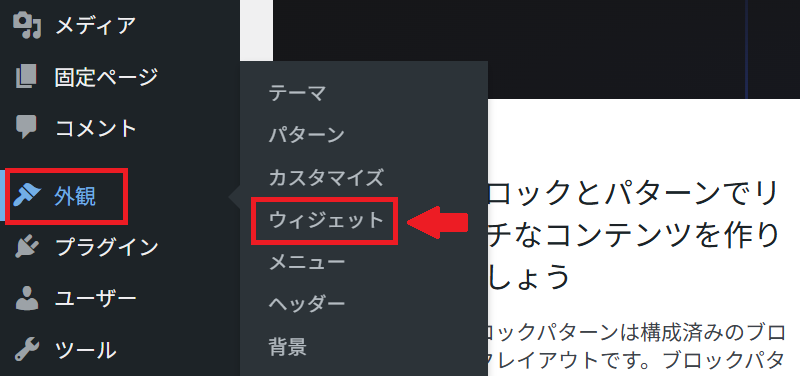
①「外観」→「ウィジェット」をクリックします。
②ウィジェット一覧から「11_STINGERプロフィールカード」を探します。
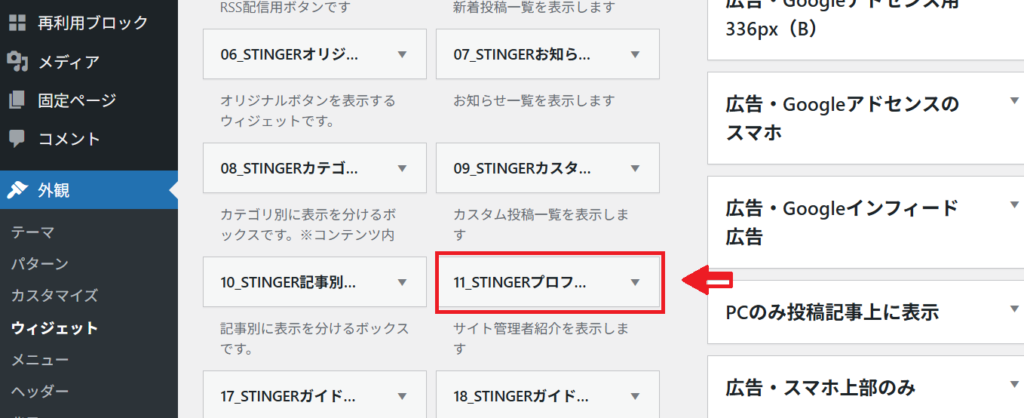
③「11_AFFINGERプロフィールカード」を「サイドバー(上部)」エリアにドラッグ&ドロップします。
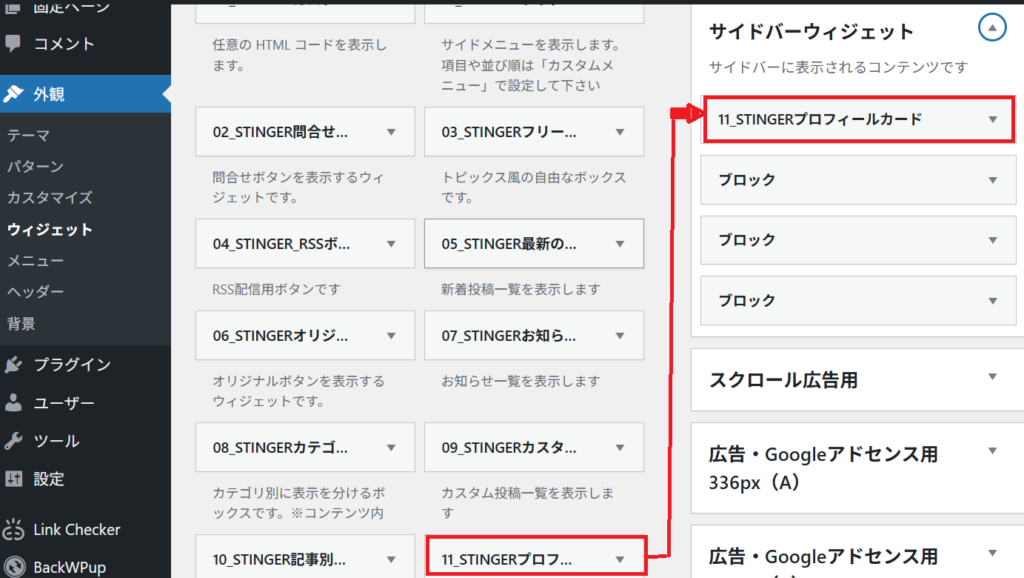
新しいWordPressのウィジェット画面(ブロックエディタ版)では、「+」ボタンから「レガシーウィジェット」を追加して、そこから「11_AFFINGERプロフィールカード」を選ぶこともできます!
④「保存」をクリックしてブログをプレビューで確認しましょう。サイドバーにプロフィールカードが表示されていれば成功です!
6.STEP4:「この記事を書いた人」を記事下に設置する
AFFINGER6では、サイドバーとは別に「記事の下(記事下)にプロフィールを表示する」機能があります。
記事を最後まで読んでくれた読者に対して自己紹介できるので、ファンを増やす効果があります!
(※記事下の「この記事を書いた人」の完成イメージ画像を入れてください)
設定手順
①「AFFINGER管理」→「投稿・固定記事」をクリックします。
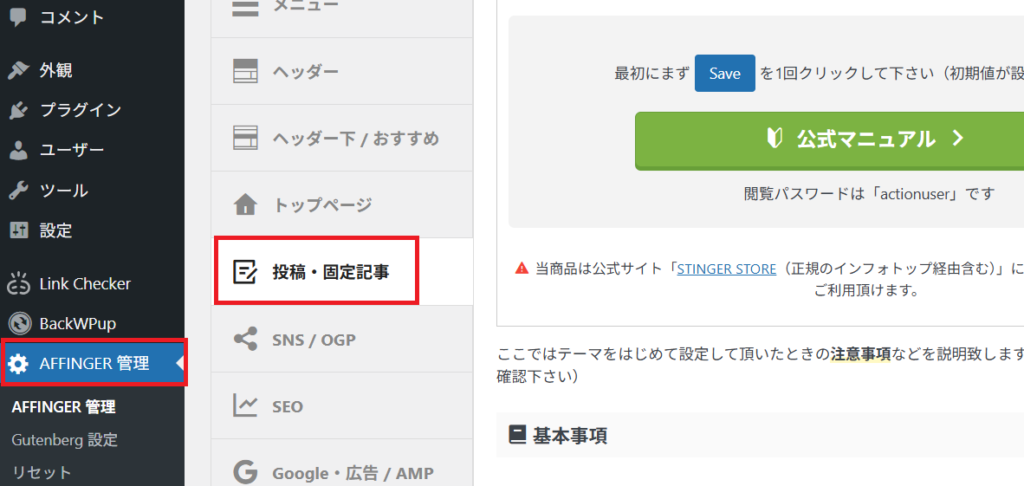
②「この記事を書いた人」の欄にある「「この記事を書いた人」を表示する」にチェックを入れます。
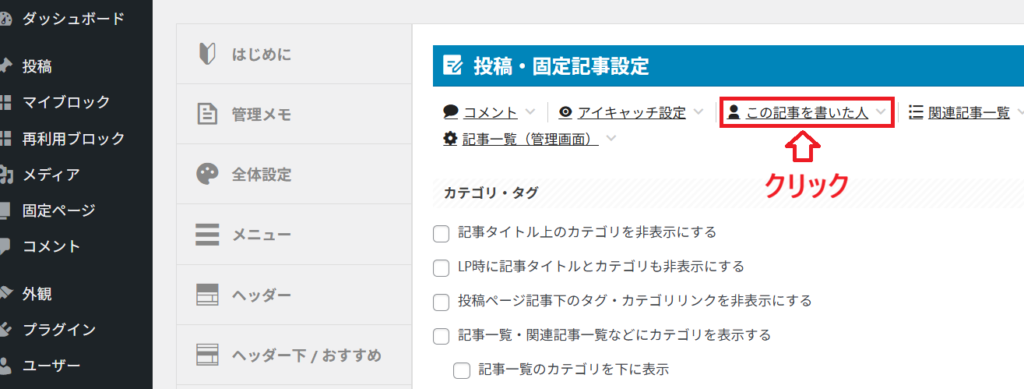
③「「この記事を書いた人」の最新記事を表示する」にもチェックを入れると、プロフィールの下に最新記事が表示されます(任意)。
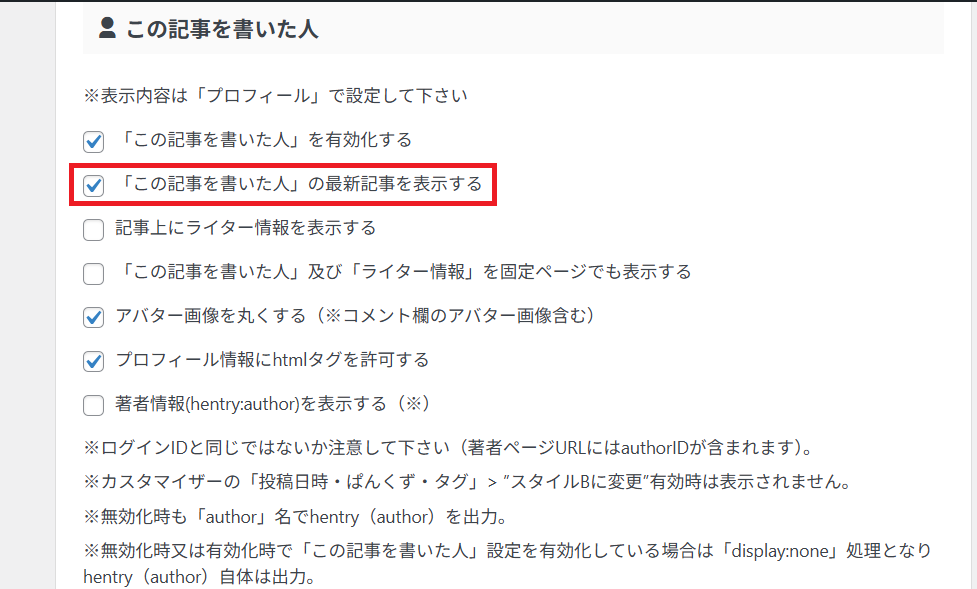
④「Save(保存)」をクリックして完了です!
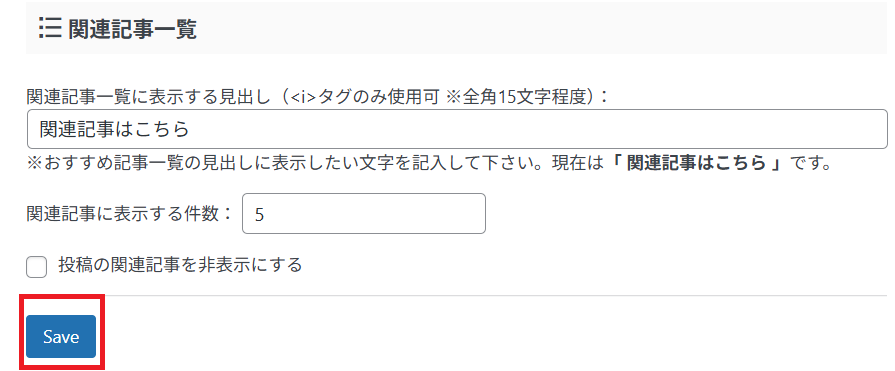
💡 記事下プロフィールを表示するメリット
- 記事を最後まで読んでくれた「熱量の高い読者」にアピールできる
- 「最新記事を表示」にすると、他の記事への回遊率が上がる
- Googleアドセンス審査でも、運営者情報として評価される
7.STEP5:プロフィールカードのデザインをカスタマイズする
プロフィールカードは、自分のブログのカラーに合わせてデザインを変更できます。
デザインのカスタマイズ手順
①「外観」→「カスタマイズ」→「オプション(その他)」→「プロフィールカード」をクリックします。
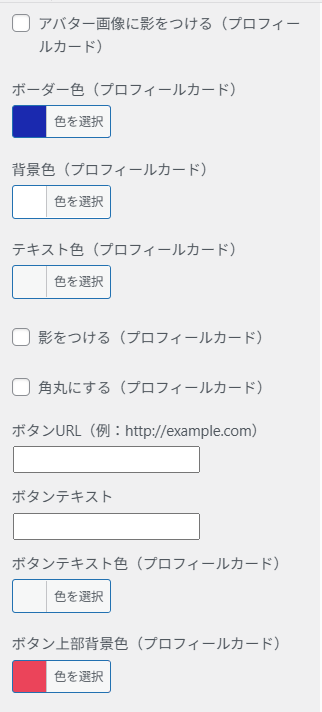
カスタマイズできる項目は以下のとおりです。
| 設定項目 | 内容 | おすすめの設定 |
|---|---|---|
| ボーダー色 | カードの枠線の色 | ブログのメインカラーに合わせる |
| 背景色 | カードの背景色 | 白や薄いグレーが読みやすく◎。濃い色は避ける |
| テキスト色 | 自己紹介文の文字色 | 基本は黒(#333333)が無難 |
| 影をつける | カードに影を追加 | オンにするとおしゃれな立体感が出る |
| 角丸にする | カードの角を丸くする | オンにするとやわらかい印象に |
背景色を濃い色にしすぎると、プロフィールカードが記事本文より目立ちすぎてしまいます。薄めの色(白・ライトグレー・ブログカラーの薄い版)にするのがおすすめです!
ボタンをプロフィールカードに追加する方法
プロフィールカードの下部には、リンク付きのボタンを設置することができます。
「プロフィール詳細ページ」「おすすめ記事」「Twitterフォローページ」などへの誘導に使えます!
①「外観」→「カスタマイズ」→「オプション(その他)」→「プロフィールカード」をクリックします。
②以下の2項目を入力します。
- ボタンURL:クリックしたときに飛ぶページのURL
- ボタンテキスト:ボタンに表示する文字(例:「人気記事はこちら」)
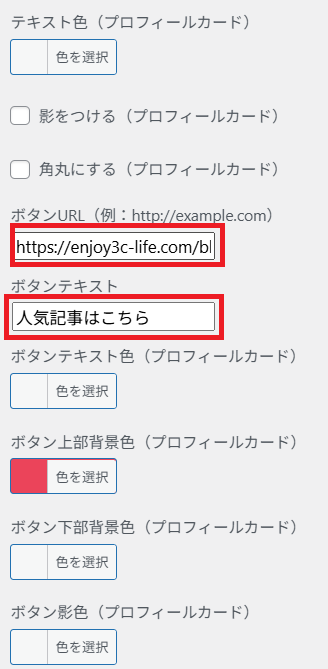
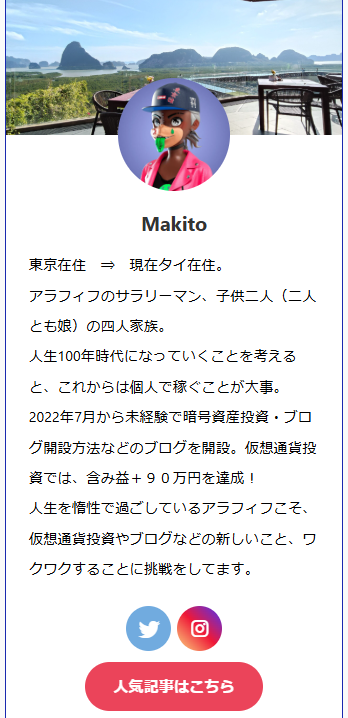
③「公開」をクリックして保存すれば、プロフィールカードにボタン「人気記事はこちら」が表示されます!
8.フッターにプロフィールカードを設置する方法
サイドバーだけでなく、ページ下部のフッターにもプロフィールカードを表示できます。
フッターに設置する場合は、旧プロフィールカード(横型)がおすすめです。理由は、フッターは横幅が広いため、縦型のプロフィールカードだと大きく表示されすぎてしまうからです。
①「外観」→「ウィジェット」をクリックします。
②「フッター(2列目)」または「フッター(3列目)」に「11_AFFINGERプロフィールカード」を追加します。
※①、②、③の順にクリックしてみてください。
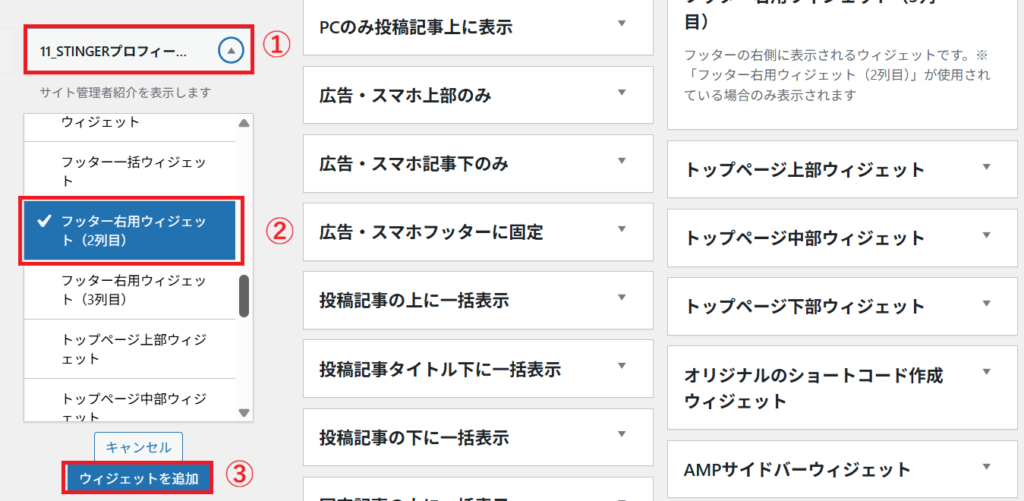
そうすると
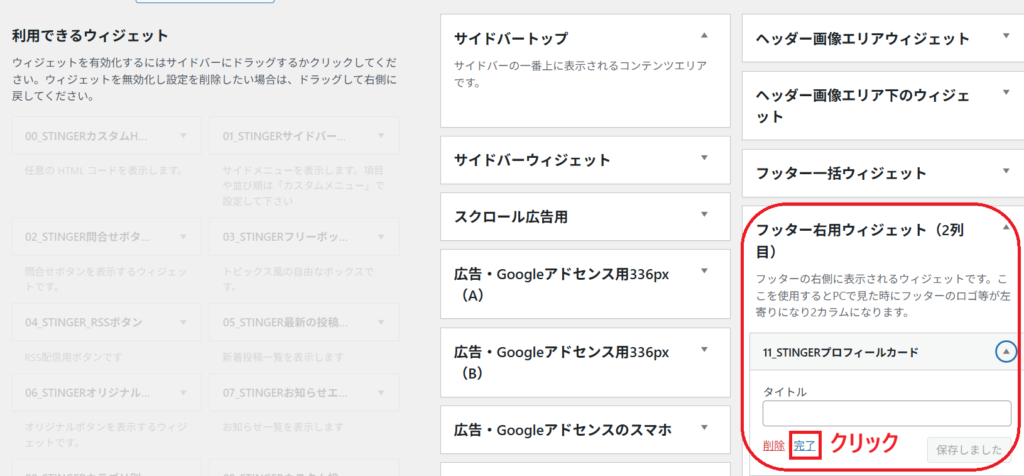
こうすると自分のサイトの一番下に下記のように出てきます。いやだったら、「削除」を押せば消えます。

⚠️ 注意:フッター3列目に設置する場合
フッター(3列目)に設置する場合は、フッター(2列目)に何らかのコンテンツが入っていないと表示されません。2列目に何もない場合は、2列目に設置するか、2列目にも別のウィジェットを追加してください。
9.プロフィールカードが表示されないときのトラブル対処法
「設定したのに表示されない!」というトラブルも初心者さんにはよく起こります。以下のチェックリストを順番に確認してみてください。
✅ 表示されないときの確認ポイント
- 「ブログ上の表示名」がニックネームになっているか確認する
「ユーザー」→「プロフィール」の「ブログ上の表示名」がニックネームになっていないと、名前が表示されません。 - ウィジェットが「サイドバー(上部)」に設置されているか確認する
「外観」→「ウィジェット」でプロフィールカードが正しいエリアに入っているか確認しましょう。 - アバター画像が設定されているか確認する
「外観」→「カスタマイズ」→「オプション(その他)」→「プロフィールカード」でアバター画像がアップロードされているか確認してください。 - キャッシュを削除してみる
キャッシュプラグインを使っている場合、設定変更が反映されていないことがあります。キャッシュをクリアしてから再度確認してみましょう。 - 「プロフィール情報」に何か入力されているか確認する
「ユーザー」→「プロフィール」の「プロフィール情報」欄が空白のままだと、自己紹介文が表示されません。
10.読者の心をつかむ!プロフィール文の書き方
ここが実は一番大事なのに、ほとんどの解説記事で触れられていない部分です!
プロフィールカードが表示されても、中身が魅力的でなければ読者の心には届きません。
読まれるプロフィール文の3つのポイント
① 「誰向けのブログか」を明確に伝える
「ブログを書いています」だけでは弱い。「○○に悩む方向けに▲▲の情報を発信中」のように、誰に向けたブログなのかをひと言で伝えると読者に刺さります。
② 実績・経験を具体的な数字で入れる
「ブロガーです」より「2022年から仮想通貨ブログを運営。含み益+90万円を達成!」のほうが圧倒的に信頼感が増します。数字はどんな小さなものでもOKです。
③ 読者への一言を添える
最後に「一緒に稼ぐブログを作りましょう!」「気軽にコメントください」などの読者へのメッセージを入れると、親近感が生まれます。
プロフィール文のテンプレート
📝 プロフィール文テンプレート
【名前】(【居住地・属性】)
【ブログのテーマ・対象読者】向けに情報を発信中。
【実績や経験を数字で】達成!
【読者へのひとこと】
私の場合はこんな感じです。
✏️ 実際の記入例(Makitoの場合)
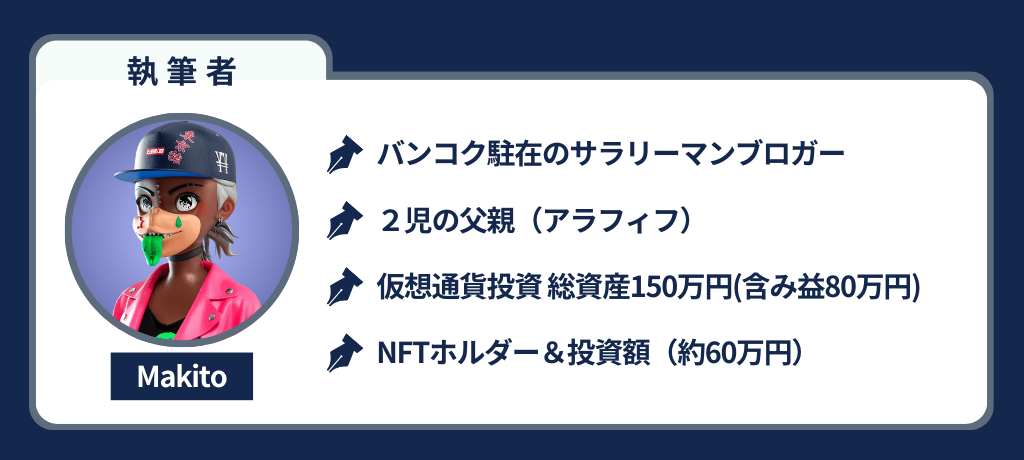
Makito(タイ在住・アラフィフサラリーマン)
副業・投資に挑戦したい方向けに、仮想通貨・ブログ・NFTの情報を発信中。
仮想通貨投資で含み益+90万円達成!
「個人で稼ぐ」ことを一緒に目指しましょう!
11.よくある質問(FAQ)
Q1. プロフィール画像はどこで作ればいいですか?
A. Canva(無料)がおすすめです。
Canvaはブラウザ上で使える無料の画像編集ツールで、プロフィール用の丸アイコンも簡単に作れます。似顔絵スタイルにしたい場合は「似顔絵メーカー」系のサービス(LINEの顔アイコンメーカーなど)を使う方法もあります。
費用をかけたくない場合はCanvaで自作、プロ品質にしたい場合はCocoonalやSkebなどのイラスト依頼サービスで1,000〜3,000円程度で作ってもらうのもアリです。
Q2. 旧プロフィールカードと新プロフィールカードの違いは?
A. デザインと情報量が異なります。
| 比較項目 | 新プロフィールカード | 旧プロフィールカード |
|---|---|---|
| デザイン | 情報量が多く、リッチな見た目 | シンプルでコンパクト |
| ヘッダー画像 | 設定可能 | なし |
| ボタン | 設置可能 | なし |
| おすすめの場所 | サイドバー・記事下 | フッター・コンパクトに表示したい場所 |
こだわりがない場合は、情報量が多く見映えのする新プロフィールカードがおすすめです。
Q3. サイドバーと記事下の両方にプロフィールを表示できますか?
A. はい、両方同時に表示できます。
サイドバーはウィジェットから、記事下は「AFFINGER管理→投稿・固定記事」からそれぞれ設定するので、両方同時に設定してOKです。多くの人気ブロガーさんも両方に設置していますよ。
Q4. プロフィール文はどのくらいの長さがいいですか?
A. 2〜4行(100文字以内)が目安です。
プロフィールカードは小さいスペースなので、長すぎると読まれません。「誰に向けたブログか+実績や経験を一言」という構成で、簡潔にまとめましょう。詳しいプロフィールはプロフィール専用ページを作って、ボタンからリンクさせるのがおすすめです。
Q5. SNSのアイコンはプロフィールカードに自動で表示されますか?
A. はい、URLを入力すれば自動でSNSアイコンが表示されます。
「ユーザー」→「プロフィール」画面で、TwitterやInstagramなどのURLを入力しておくと、プロフィールカードに自動でSNSアイコンが表示されます。運営中のSNSはすべて入力しておきましょう!
まとめ
今回は、AFFINGER6のプロフィール設定方法を一から解説しました!
ポイントのおさらい
- プロフィールは信頼性・SEO・AdSense審査の3つにプラスになる重要な設定!
- 「情報を入力する(ユーザー→プロフィール)」と「表示させる(ウィジェット)」の2段階が必要
- アバター画像は正方形・120px以上を用意しよう
- 「アバター画像を丸くする」「HTMLタグを許可する」の2つをチェックして使いやすく!
- 記事下の「この記事を書いた人」も設定すれば回遊率アップ!
- プロフィール文は「誰向け+実績を数字で」が読者の心をつかむコツ
プロフィールカードを設定するのは難しく見えて、実際にやってみると15分もあれば完成します。
「プロフィールくらい後でいいや」と後回しにしていた方、ぜひ今日中に設定してみてください!
「誰が書いているブログか」が伝わるだけで、読者さんとの距離がグッと縮まりますよ。一緒に頑張りましょう!
▼次に読みたいAFFINGER6関連記事
アフィンガー6きれいな表の作り方.png)